
 Если отбросить метафоры, то Stable Diffusion представляет собой программный инструмент для создания изображений, работающий на основе математических алгоритмов.
Пункты назначения:
Системные требования
Установка AUTOMATIC1111
Первый запуск
Настройка основных функций
Типичные ошибки
Взаимодействовать с нейросетью можно через веб-интерфейсы, что удобно и просто, но не дает полноценной свободы. Всегда приходится считаться с лимитами, очередями и настроением чужих серверов. А из-за строгой модерации, которую нельзя отключить, многие задумки так и остаются в голове.
Совсем другое дело – если перенести Stable Diffusion на свое железо. В таком случае правила игры меняются. Это как пересесть из переполненного автобуса в личный автомобиль – все управление в руках, а ехать можно в любую сторону без остановок и ограничений.
Чтобы не пришлось самостоятельно вникать в программирование, разработчики-альтруисты придумали оболочку AUTOMATIC1111 – готовую панель с кнопками, ползунками и окошками, через которую общаться с ИИ так же просто, как заказать пиццу через приложение.
🔌 Аппетиты AUTOMATIC1111 – Системные требования
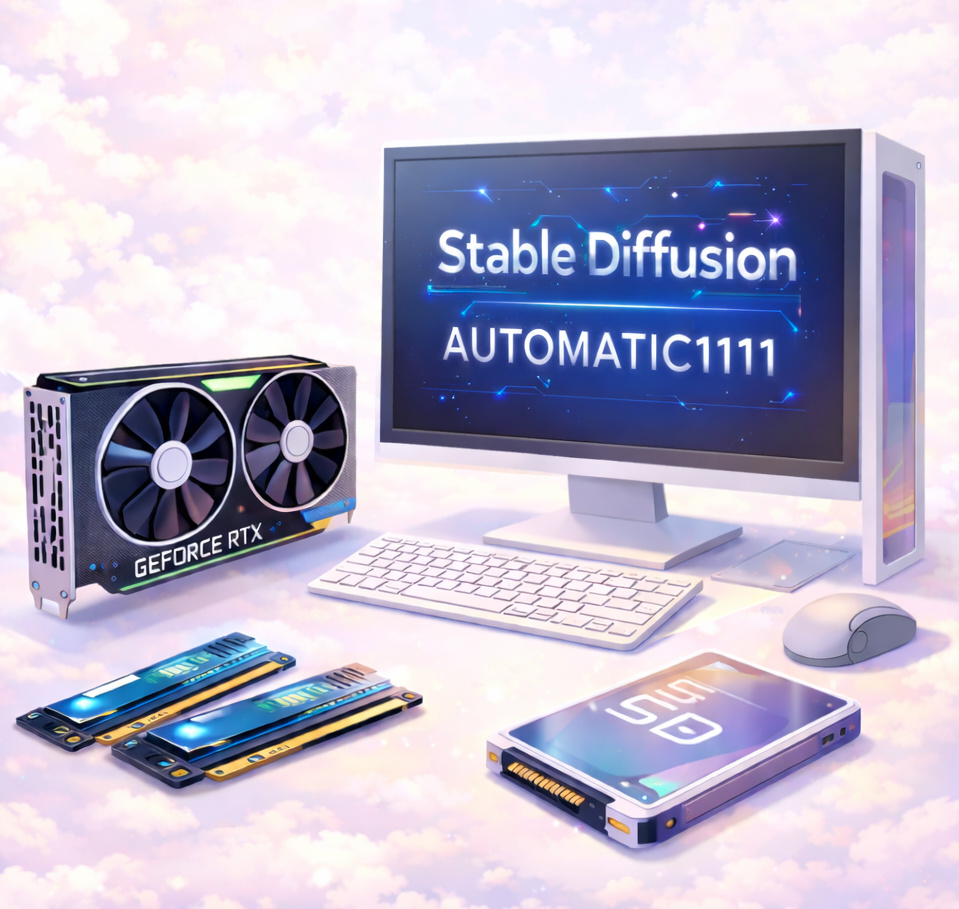 Увы, запустить нейросеть на офисном ноутбуке не выйдет. Программа крайне требовательна и буквально «выжимает все соки» из видеокарты.
Технический минимум для комфортной работы AUTOMATIC1111 – это:
🎮 Видеокарта (GPU) – главная деталь во всей сборке. Оптимальный выбор – NVIDIA, так как под нее все и заточено. С AMD или встроенной графикой от Intel запуск превратится в сплошную борьбу с ошибками. Если памяти всего 4 ГБ, генерация будет идти очень медленно. Чтобы инструмент «летал», лучше иметь в запасе 8 ГБ и более.
🗄️ Оперативка – 16 ГБ – это необходимый порог. При меньшем объеме компьютер начнет тормозить и обижаться.
💾 Место на диске – сама оболочка компактная, но ее «мозги» (модели) весят прилично, от 2 до 6 ГБ каждая. Под это дело идеально выделить 50–100 ГБ на скоростном диске (SSD). Ставить все это на HDD – плохая идея: загрузки станут невыносимо долгими.
Можно попробовать запустить AUTOMATIC1111 и на более «скромном» ПК, но процесс будет сопровождаться сильным гулом вентиляторов, напоминающим взлет самолета. Создание одного кадра может растянуться на несколько минут, а о больших разрешениях придется забыть. Это не баг, просто таков потолок возможностей старой техники.
📦 AUTOMATIC1111 – Бесплатная установка и официальные источники
Хорошая новость – AUTOMATIC1111 полностью бесплатна. Никаких подписок, лицензий или скрытых комиссий.
Единственные расходы, которые могут возникнуть – это апгрейд видеокарты или оплата облачного сервиса, если под рукой нет своего компьютера.
Именно полная доступность сделала эту оболочку ключевой площадкой для миллионов пользователей.
Все официальные обновления программы выходят на GitHub. Найти репозиторий легко по запросу «AUTOMATIC1111 github».
Но перед тем как нажать заветную кнопку скачивания, нужно сперва установить двух вспомогательных «помощников», без них система не заработает.
➤ 1. Python (версия 3.10.6) – это фундамент, и здесь важна точность. Более новые релизы часто конфликтуют с библиотеками нейросети, поэтому лучше не рисковать. Инсталлятор доступен в архиве выпусков на сайте python.org. Правильная настройка среды начинается с галочки «Add Python to PATH» при установке, без этого параметра запуск попросту не состоится.
➤ 2. Git – служебная утилита для управления сборками и их обновлениями. Официальными платформами для скачивания дистрибутива являются ресурсы git-scm.com и gitforwindows.org.
После стандартной установки необходимо создать пустую папку на ПК (никакой кириллицы в названии быть не должно). Теперь при нажатии правой кнопкой мыши внутри этой папки отобразится строка – «Git Bash here». При выборе этого пункта появится черное окно консоли, куда прописывается команда:
git clone https://github.com/AUTOMATIC1111/stable-diffusion-webui.git
Этот шаг активирует загрузку всех компонентов проекта с GitHub в указанное место на диске.
🍵 Первый запуск AUTOMATIC1111 – Время заварить чай
Главным пусковым элементом служит файл webui-user.bat, расположенный в основной папке. При первом открытии интерфейс будет догружать объемные дополнения, что может затянуться на добрых полчаса.
Черное окно с бегущими строчками кода – абсолютно нормальная картина. Это всего лишь закулисье, в котором программа готовит почву для творчества.
Финалом длительного ожидания станет появление ссылки http://127.0.0.1:7860 (цифры в конце могут измениться на 7861 или выше, если стандартный порт 7860 окажется занят) прямо в консоли. Остается лишь открыть этот адрес в браузере, чтобы попасть в саму оболочку Stable Diffusion.
📍 Что делать в AUTOMATIC1111 после запуска
Генерация изображений происходит полностью локально, и интернет при этом не требуется.
Несмотря на то, что внешне панель управления напоминает кабину пилота, на практике большая часть функций не понадобится, а все самое важное сосредоточено в нескольких разделах.
 ➤
➤ 1. Вкладка txt2img (из текста в картинку) – самое интересное.
В строке Prompt пишется все, что должно появиться на холсте, к примеру – «coffee cup on a window sill, rainy weather outside, cinematic lighting» (чашка кофе на подоконнике, дождливая погода за окном, киношное освещение). Текст должен быть на английском, так как русский язык нейросеть пока понимает с трудом.
Поле Negative Prompt – своеобразный «черный список» для алгоритма. Сюда вносятся нежелательные элементы, такие как «long neck, big ears, scary face» (длинная шея, большие уши, страшное лицо). Это отсечет самые частые визуальные глюки.
Generate – тот самый пусковой механизм, после нажатия на который сухие строчки описания превращаются в яркую иллюстрацию.
➤ 2. Sampling steps – этот параметр определяет, сколько раз генератор «пройдется» по кадру, убирая шум и добавляя четкость. Золотая середина – 20–30 шагов. Ставить 100 и более не имеет смысла – создание графики превратится в бесконечное ожидание, а визуальная разница будет едва уловимой глазу.
➤ 3. CFG Scale – этот ползунок регулирует уровень «послушания» инструмента. Значение 7–9 считается самым сбалансированным. Попытка выставить максимум превратит картинку в нечто странное и перенасыщенное, с неестественно резким контрастом.
Когда все выставлено, остается лишь проверить технику в деле коротким запросом. Гул видеокарты и появление первого изображения через минуту – верный знак того, что в рядах нейро-художников прибыло.
Для расширения творческого арсенала полезно освоить загрузку сторонних моделей (Checkpoint). Это даст возможность мгновенно переключаться между стилями масляной живописи, аниме или 3D-графики.
🧗 Разбор типичных ошибок – где можно споткнуться
Минусы в AUTOMATIC1111 тоже имеются, и игнорировать их не получится.
🗜️ Своенравность софта – это далеко не интуитивное мобильное приложение. Периодически случаются сбои или вылетают ошибки на все окно консоли, из-за чего приходится мониторить форумы и искать пути решения в сети.
🦶 Анатомические казусы – искусственный интеллект часто ошибается в строении тела, рисуя лишние детали или путая текстуры. Единственный выход в такой ситуации – терпеливый перебор вариантов до победного финала.
🔥 Эффект жаровни – железо будет греться так, будто его отправили в космос. Это нормальная реакция на тяжелые вычисления, ведь для получения картинок системе приходится трудиться на пике своей мощности.
📜 Вердикт – AUTOMATIC1111 остается классическим и наиболее открытым решением для освоения Stable Diffusion. Весь функционал доступен в офлайн-режиме, без оплаты и искусственно «заблокированных» функций.
Первоначальный дискомфорт от настроек быстро забывается, уступая место чистому вдохновению и свободе действий. Это не самая легкая дорога, но она дает максимум свободы.