Пункты назначения:
Регистрация в Discord
Синхронизация с ботом
Иконка Midjourney в Discord
Выбор тарифного плана
Время рисовать
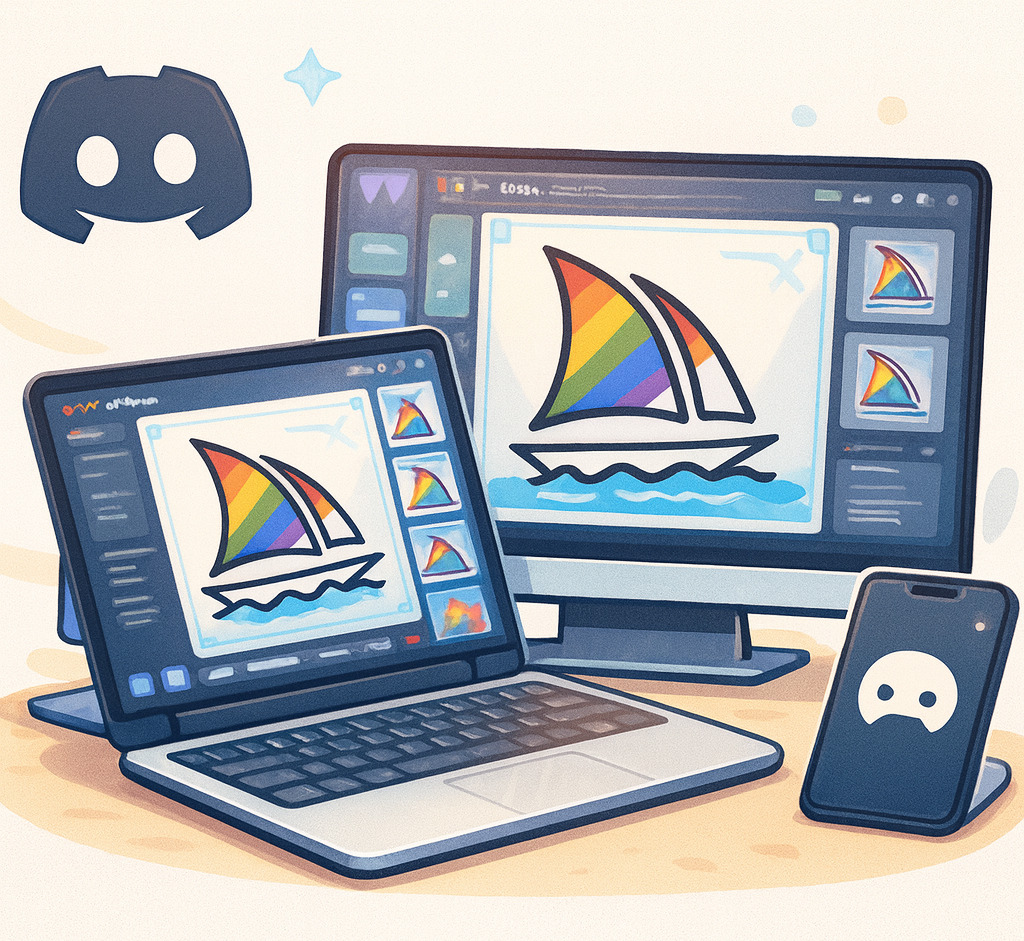 Начало работы с Midjourney весьма специфично. Сервис не использует свой собственный интерфейс, а полностью интегрирован в Discord – популярный мессенджер для онлайн-сообществ.
Следовательно, чтобы получить доступ к созданию изображений, потребуется действующий профиль на данной площадке.
1️⃣ Первая формальность – Регистрация в Discord
➡️Переходим на сайт discord.com и ищем кнопку регистрации.
Вводим стандартный набор данных: электронную почту, дату рождения, надежный пароль и два имени.
Отображаемое имя – для всеобщего обозрения, а имя пользователя – секретный уникальный логин для входа в аккаунт.
После заполнения всех полей, первый этап можно считать завершенным.
Далее Discord запускает короткий тур, предлагая создание или подключение к серверам. Если в планах только взаимодействие с Midjourney, эту часть можно без сомнений закрыть.
✉ Теперь самое время проверить электронную почту. Там уже ждет письмо от сервиса для подтверждения e-mail.
🔗 Где искать бота Midjourney – Синхронизация
Итак, учетная запись в мессенджере готова и активирована. Следующий этап – найти самого бота Midjourney. Это ключевой момент, когда профиль Discord подключается к специальному чату, предназначенному для создания изображений.
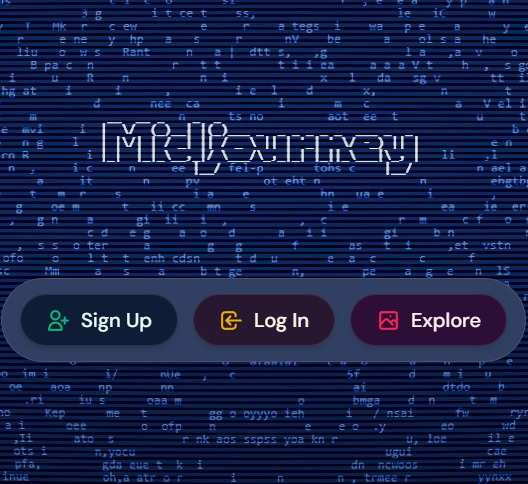 ➡️ Открываем сайт
 midjourney.com, где на главной странице предлагается три основные опции: «Sign Up» (Регистрация), «Log In» (Вход) и «Explore» (Галерея).
Кнопка «Explore» ведет в публичную галерею, там можно посмотреть работы других авторов и почерпнуть вдохновение.
Чтобы получить доступ к генерации, нажимается «Sign Up» – даже если аккаунт Discord уже создан, нужно оформить членство в Midjourney, привязанное к нему.
✓ После нажатия кнопки регистрации появляется экран выбора: продолжить через Google или через Discord. Выбираем, конечно же, второй вариант.
Откроется окно с запросом разрешения на доступ. Это стандартная процедура синхронизации, и для продолжения необходимо нажать «Авторизовать».
🏁 Финальный шаг перед входом на сервер – это выбор имени на сайте Midjourney. Потребуется указать Unique Username – уникальный идентификатор, который никто не сможет повторить и который станет адресом личной галереи, и Display Name – имя, под которым все сгенерированные арты попадут на обзор сообществу. Завершается все подтверждающим кликом «Claim Your Username».
⛵ Технический переход – Иконка Midjourney в Discord
Если не произошло автоматического перенаправления в Discord, выход один – активировать переход вручную.
••• Слева внизу главной страницы портала midjourney.com нажимаем на многоточие (…) рядом со своим логином.
В открывшемся списке выбираем «Go To Discord».
Отобразится окно, где нужно «Принять» приглашение от Midjourney Bot.
После подтверждения система выдаст сообщение о том, что клиент связи активирован. Жмем «Перейти в Discord» – и наконец бот Midjourney (с характерной иконкой парусника) появится в списке чатов на левой панели мессенджера.
💬 Первое сообщение – Принимаем условия бота
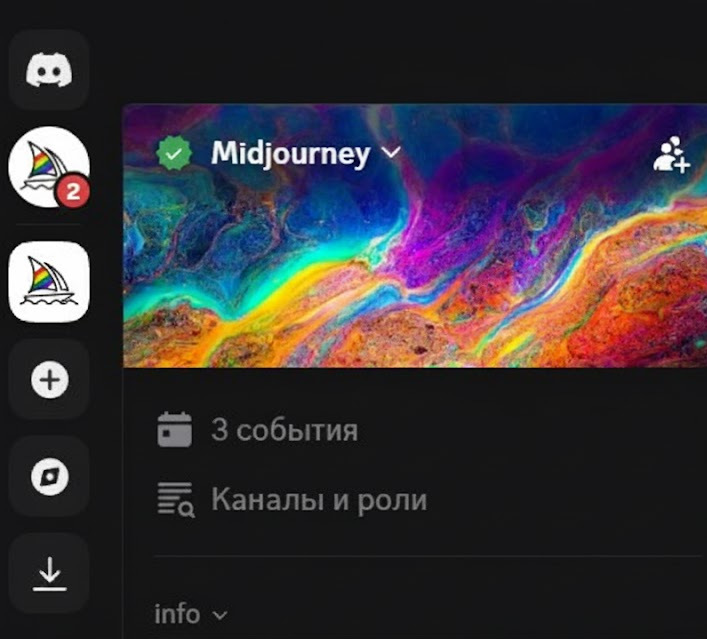 📪 Кликаем слева на чат с ботом Midjourney, отмеченный красным кружочком уведомления. Там содержится ссылка на правила. Для подтверждения просто нажимаем на выделенную кнопку
 «Accept TOS».
Вот и все, основная техническая настройка завершена, но есть один ключевой момент. Нейросеть больше не предлагает бесплатного пробного периода, поэтому потребуется оплатить месячную подписку.
💳 Выбор тарифного плана Midjourney
В том же приватном канале, где были приняты правила, можно увидеть ссылку – Get your Midjourney membership, ведущую на страницу с тарифами.
Сервис предоставляет пакеты Basic, Standard и Pro, различающиеся показателями скорости обработки и предельными объемами создаваемого контента.
💰 Базовый план ($10/месяц) – подходит для тестирования и дает ограниченный лимит в 200 генераций, плюс возможность делать короткие видеоролики в SD формате.
💲 Планы Standard ($30) и Pro ($60) – существенное преимущество – это быстрые часы (15 или 30), которые обеспечивают мгновенную отрисовку и неограниченный Relaxed режим (без рамок по количеству работ, но с меньшим приоритетом в очереди). Оба поддерживают создание SD и HD видео (правда, без звука).
🌈 Время рисовать
После успешного оформления подписки в левой части экрана следует найти раздел Newcomers Rooms и выбрать любой из доступных каналов с названием #newbies.
⌨️ Чтобы дать нейросети задание, нужно ввести в поле для сообщений команду /imagine, или найти ее в выпадающем списке команд после ввода символа /. Это действие откроет специальное окно (prompt) для написания запроса. Завершающий этап – описание будущего изображения на английском языке.
Стоит отметить, что от детальности и полноты промпта напрямую зависит качество и точность сгенерированного арта.
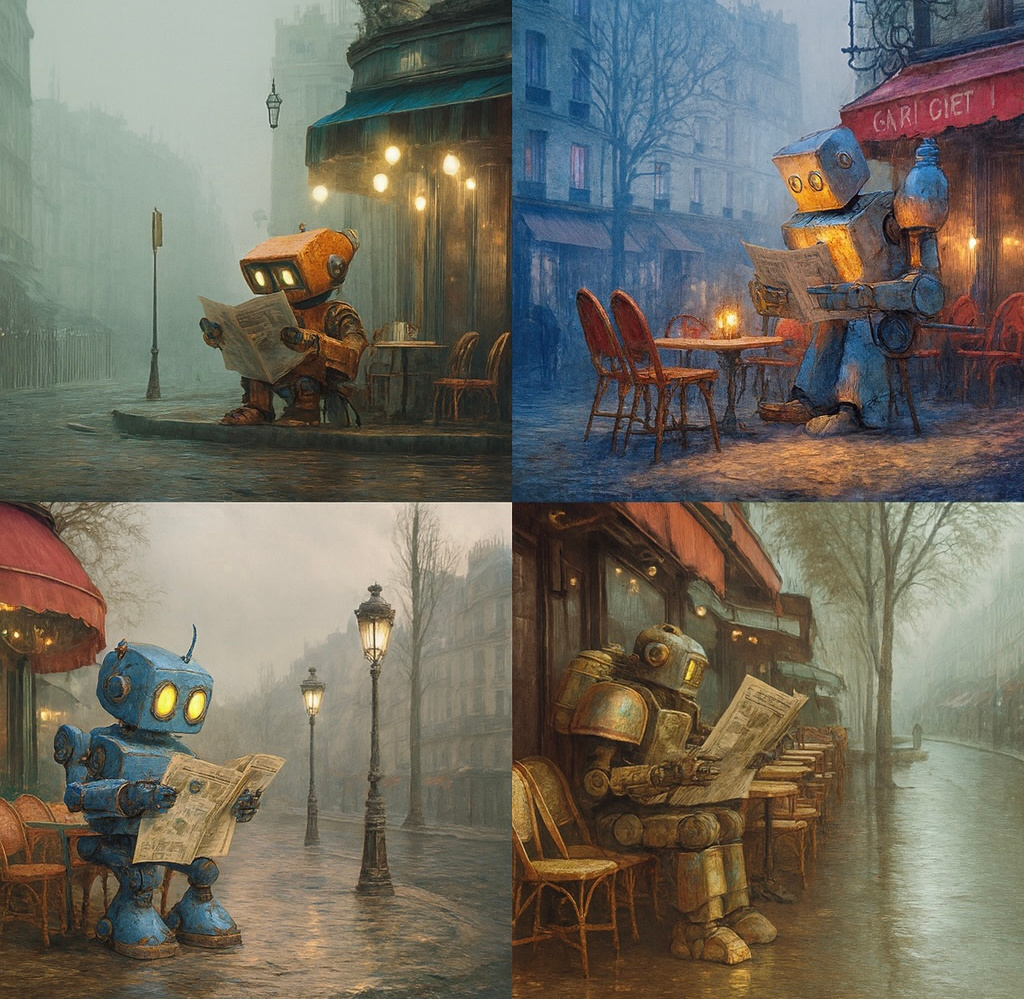 📝
📝 Например, пишется: /imagine a majestic robot reading a newspaper on a quiet, foggy Parisian street cafe, cinematic color grading, oil painting style (величественный робот, читающий газету в тихом туманном парижском уличном кафе, кинематографическая цветокоррекция, стиль масляной живописи).
🔲 Спустя короткое время Midjourney предоставит сетку из четырех эскизов. Их обработка производится с помощью кнопок, нумерация которых идет по рядам (1 и 2 – сверху, 3 и 4 – снизу):
Функция «U» – финализирует и делает полноразмерным указанный рисунок (Upscale – увеличение).
Функция «V» – формирует новые, схожие по стилю четыре работы на базе выбранного образца (Variations – вариации).
Все полученные результаты доступны также для просмотра в индивидуальной галерее на сайте midjourney.com.
❕ И желательно не бояться экспериментировать с длиной и детализацией промптов, поскольку именно через такой диалог с ИИ появляется самый оригинальный визуальный контент.